XInput Kostenloser Download für Windows (Neueste Version)
XInput ist die standardmäßige Programmierschnittstelle (API) von Microsoft für Xbox-Controller auf Windows-Betriebssystemen. Als Brücke zwischen PC-Spielen und Gamepads ermöglicht XInput modernen Titeln die nahtlose Erkennung von Xbox 360-, Xbox One- und gängigen DirectInput-Controllern mit voller Unterstützung für Analogsticks, druckempfindliche Trigger und Vibrations-Feedback.
Dieses Dienstprogramm ermöglicht Spielern die problemlose Zuweisung herkömmlicher USB-Gamepads, Retro-Lenkräder und Flug-Joysticks zu standardmäßigen XInput-Befehlen. Es ist mit allen Systemen ab DirectX 9 kompatibel und bietet volle Controller-Unterstützung für beliebte Titel wie Assassin's Creed, Fallout, Audiosurf, Dark Souls und viele weitere Klassiker sowie moderne Spiele. Mit dem XInput-Konfigurationsassistenten können bis zu vier Controller gleichzeitig für lokalen Mehrspielerspaß eingerichtet werden.
Hauptfunktionen der XInput-Konfiguration
- Schnelle Einrichtung: Einfache Installation, mit der Spiele Xbox-kompatible Eingaben sofort verarbeiten. Belegen Sie Tasten und Gamepad-Knöpfe in wenigen Minuten ohne technisches Vorwissen.
- Erweiterte Anpassungsmöglichkeiten: Justieren Sie Totzonen der Analogsticks präzise, passen Sie Schwellenwerte der Trigger an, regulieren Sie die Vibrationsstärke und optimieren Sie die Abfragerate für latenzfreies Gameplay.
- Umfassende Controller-Unterstützung: Bietet native Übersetzung für DirectInput-Gamepads, DualShock/DualSense-Controller, Rennlenkräder, Flightsticks und Arcade-Kampfpulte in XInput.
- Intuitive Benutzeroberfläche: Übersichtliches Bedienfeld mit Echtzeit-Tastentest, Profilvorlagen und mehrsprachigen Oberflächenoptionen.
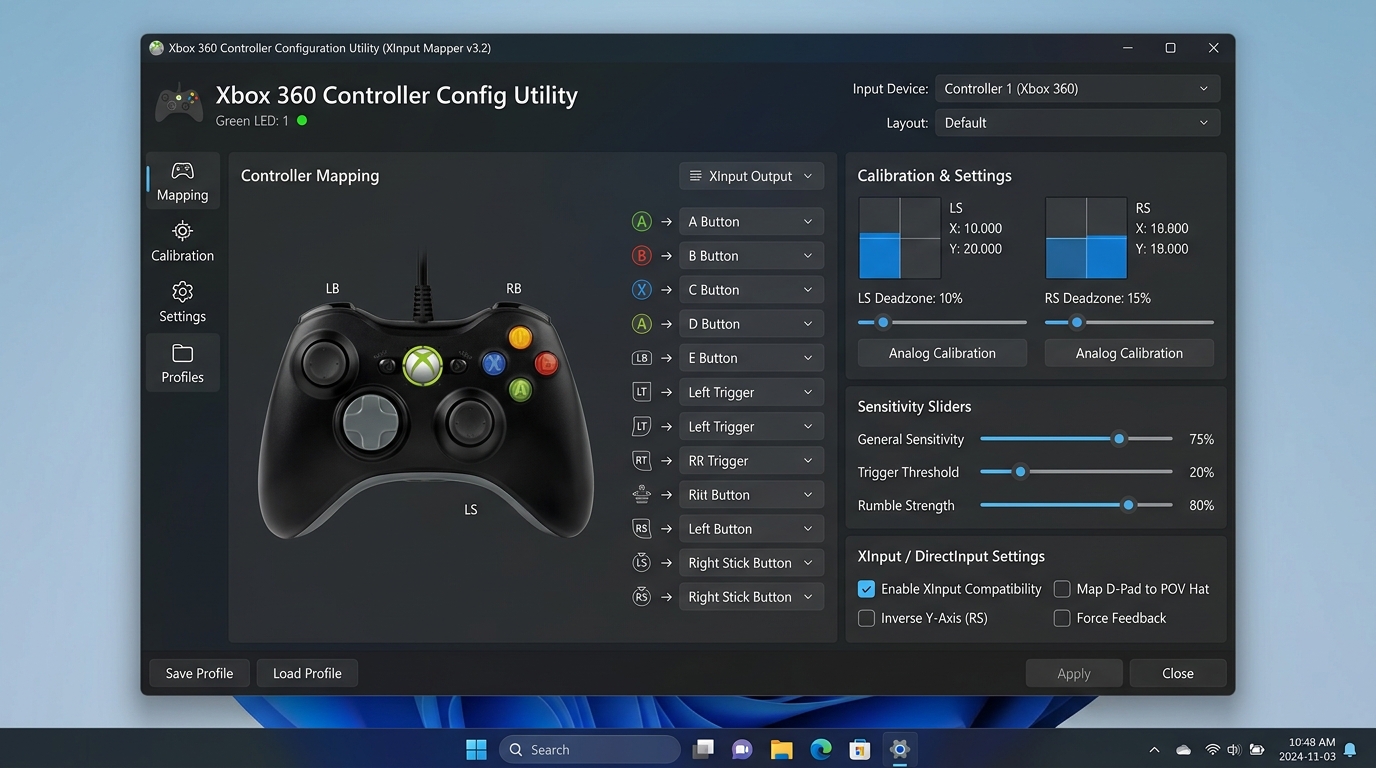
So funktioniert es: XInput-Einrichtungsanleitung
Das Einrichten Ihres Controllers mit dem XInput-Wrapper gelingt in wenigen Schritten:
- Programm herunterladen: Laden Sie das neueste geprüfte XInput-Paket von unserer offiziellen Seite Für Windows herunterladen.
- Archiv entpacken: Entpacken Sie den Inhalt der heruntergeladenen ZIP-Datei in einen temporären Ordner auf Ihrem PC.
- In das Spielverzeichnis kopieren: Kopieren Sie die Wrapper-Dateien (z. B.
xinput1_3.dllundXInputPlus.ini) direkt in den Hauptordner, in dem die ausführbare Spieledatei (.exe) liegt. - Konfigurieren & Starten: Starten Sie die Konfigurationsoberfläche, passen Sie Tasten und Empfindlichkeit an, speichern Sie das Profil und starten Sie das Spiel. Ihr Controller wird automatisch erkannt.
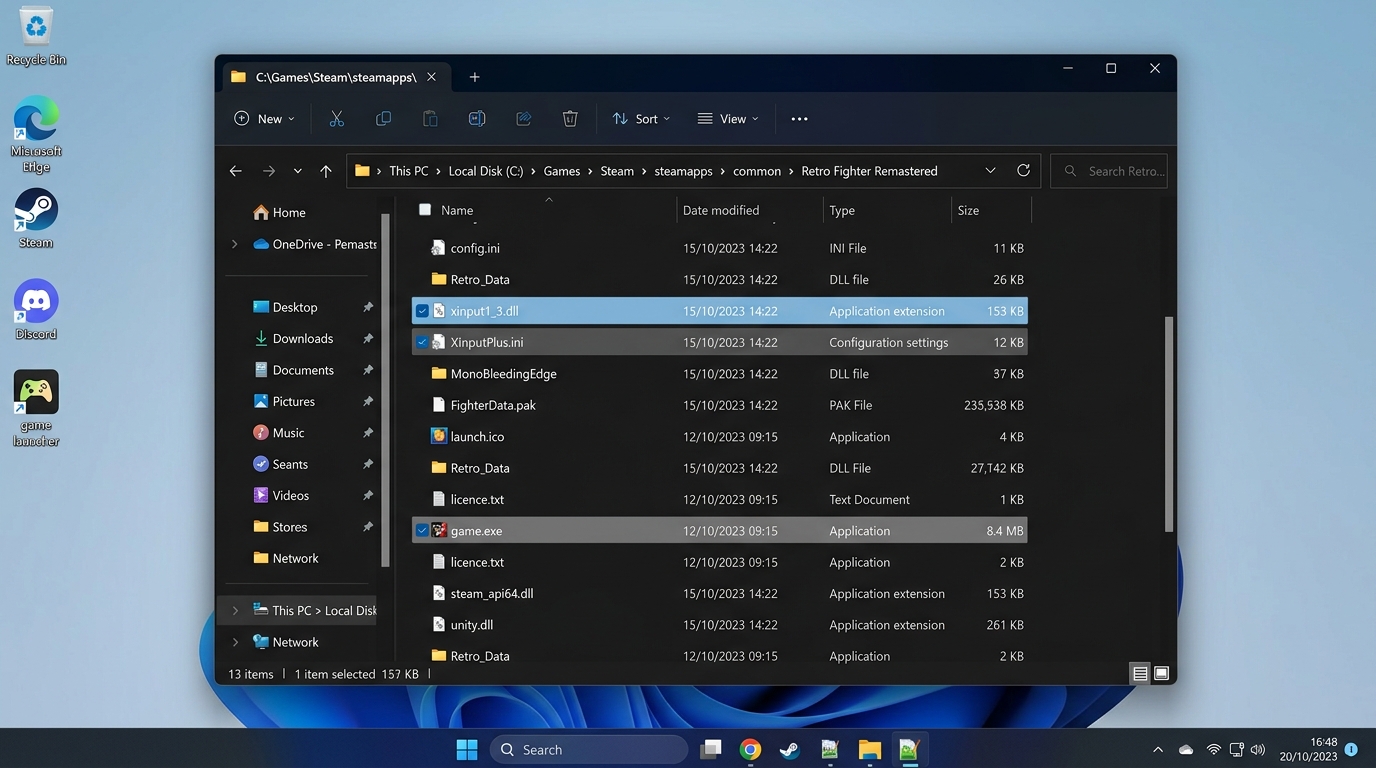
Warum den XInput-Controller-Wrapper verwenden?
Obwohl moderne Installationen von Windows 11 und Windows 10 integrierte XInput-Systemdateien mitbringen (wie XInput1_4.dll), wurden viele ältere PC-Spiele speziell für XInput1_3.dll oder DirectInput programmiert. Beim Anschließen von Dritthersteller-Controllern sind Tasten oft vertauscht, Trigger reagieren nicht oder das Gamepad wird gar nicht erkannt.
Der XInputPlus-Wrapper behebt diese Inkompatibilität durch Echtzeit-Signalübersetzung. Er fängt Eingabebefehle direkt im Spieleordner ab, ohne Windows-Systemdateien zu verändern, und garantiert reibungsloses Gaming mit voller Rumble- und Headset-Unterstützung.
Unterstützte Hardware & Controller-Kompatibilität
XInputPlus schlägt eine Brücke für praktisch jedes PC-Gamepad, Lenkrad, jeden Flugstick oder Retro-Adapter. Zur kompatiblen Hardware gehören:
🎮 Moderne Gamepads
- Xbox Official: Offizielle Xbox 360, Xbox One, Xbox Series X/S und Elite Wireless Controller.
- PlayStation: PlayStation DualShock 3, DualShock 4 und PS5 DualSense (über DirectInput zu XInput gemappt).
- Nintendo: Switch Pro Controller und Joy-Con-Paare.
🕹️ Spezial- und Retro-Geräte
- Logitech & Generic USB: Logitech F310, F710, Dual Action, WingMan und Standard-USB-PC-Gamepads.
- Steering Wheels & Pedals: Lenkräder und Pedale von Logitech (G25, G27, G29), Thrustmaster (T150, T300) und Fanatec.
- Arcade & Flight: Arcade-Kampfsticks von Hori, Mayflash, Qanba sowie Saitek Flightsticks.
Verifizierte Spiele & Kompatibilitätsmatrix
XInput-Wrapper wurden in Hunderten von klassischen und modernen PC-Titeln gründlich getestet und lösen Probleme mit invertierten Achsen, fehlenden Triggern und DLL-Startabstürzen:
| Spieletitel | Typisches Controller-Problem | XInputPlus-Lösung |
|---|---|---|
| Dark Souls: Prepare to Die Edition | Kamera dreht sich unkontrolliert oder Trigger lösen keine schweren Angriffe aus | Mappt Achsen des rechten Sticks neu und aktiviert analoge Trigger-Erkennung |
| Fallout 3 & Fallout: New Vegas | Startabsturz wegen fehlender "xinput1_3.dll" unter Windows 11/10 | Stellt fehlende DirectX-9-Bibliothek direkt im Hauptordner des Spiels wieder her |
| Grand Theft Auto: San Andreas (PC) | Gas- und Bremstrigger heben sich auf DirectInput-Lenkrädern gegenseitig auf | Trennt kombinierte Z-Achse in unabhängige analoge LT- und RT-Achsen auf |
| Assassin's Creed (Original & AC2) | Kamera des rechten Sticks horizontal und vertikal invertiert | Invertiert Kameraachsen in XInputPlus.ini mit feiner Totzonen-Kalibrierung |
| Retro-Emulatoren (PCSX2, RPCS3, Dolphin) | Fehlerhafte D-Pad-Belegung und Drift bei analogen Triggern | Erlaubt spielspezifische Vibrationsverstärkung und anpassbare Stick-Totzonen |
Beliebte Anleitungen & Fehlerbehebung
Fehler "xinput1_3.dll fehlt" beheben →
Sichere Reparaturmethoden für Windows 11 und 10 ohne dubiose DLL-Downloads.
XInput vs DirectInput erklärt →
Unterschiede bei Triggern, Tastenbelegung und Vibration verstehen.
Anleitung: Totzonen- und Trigger-Kalibrierung →
Schritt-für-Schritt-Anleitung zur Beseitigung von Stick-Drift und Empfindlichkeitsanpassung.
XInput vs. x360ce Vergleich →
Welcher Controller-Wrapper bietet geringere Latenz und bessere Kompatibilität?
Häufige Controller-Probleme & Schnelldiagnose
Treten bei Ihrem Gamepad Fehler auf? Nutzen Sie diese Diagnosetabelle, um die Ursache zu ermitteln und die passende Lösung anzuwenden:
| Symptom | Wahrscheinliche Ursache | Empfohlene Lösung |
|---|---|---|
| Controller wird in modernem Spiel nicht erkannt | Spiel fragt nur XInput ab, während das Gamepad älteres DirectInput ausgibt | Kopieren Sie den XInputPlus-Wrapper (xinput1_3.dll) in das Stammverzeichnis des Spiels. |
| Trigger verhalten sich wie digitale Ein/Aus-Schalter | DirectInput-Gerät meldet Trigger als digitale Mikroschalter | Aktivieren Sie die Trigger-Emulation in XInputPlus für analoge Werte von 0 bis 255. |
| Zielkreuz oder Spielfigur driftet ohne Stick-Berührung langsam ab | Verschlissene Potentiometer-Hardware oder unkalibrierte Totzone | Öffnen Sie XInputPlus, setzen Sie die Totzone auf 5% bis 12% und klicken Sie auf Anwenden. |
| Spiel stürzt mit Fehlercode 0xc000007b ab | Falsche Architektur (32-Bit vs. 64-Bit) der Wrapper-Dateien | Spielearchitektur prüfen: 32-Bit-Wrapper für x86- und 64-Bit-Wrapper für x64-Spiele nutzen. |
| Keine Vibration oder kein Force-Feedback spürbar | Vibration im Spiel deaktiviert oder DirectInput-Motoren nicht zugewiesen | Vibration im Spielmenü einschalten und Motoren-Multiplikatoren in XInputPlus anpassen. |
Häufig gestellte Fragen (FAQ)
Wo kann ich XInput herunterladen?
Sie können die neueste verifizierte Version sicher direkt von unserer Seite Für Windows herunterladen beziehen. Alle Downloads sind geprüft und frei von unerwünschter Zusatzsoftware.
Wie viele Controller können gleichzeitig angeschlossen werden?
Es können bis zu vier Controller gleichzeitig verbunden und konfiguriert werden, was lokalen Koop- und Splitscreen-Multiplayer für 4 Spieler voll unterstützt.
Wie deinstalliere oder entferne ich XInput aus einem Spiel?
Da die Wrapper-Dateien in sich geschlossen sind, öffnen Sie einfach das Spielverzeichnis und löschen Sie xinput1_3.dll sowie die zugehörige Datei XInputPlus.ini. Ihr Spiel kehrt sofort in den ursprünglichen Zustand zurück.
Welche Spiele werden unterstützt?
Jedes PC-Spiel, das unter DirectX 9, 10, 11 oder 12 läuft und Xbox 360- oder Xbox One-Controller unterstützt, ist kompatibel, darunter Assassin's Creed, Fallout 4, Dark Souls, Audiosurf, Skyrim und viele mehr.
Was sind die Systemanforderungen?
- Betriebssystem: Windows 11, Windows 10, Windows 8.1 oder Windows 7 (32-Bit und 64-Bit)
- DirectX: Version 9.0c oder höher
- Arbeitsspeicher (RAM): Mindestens 512 MB
- Festplattenspeicher: Weniger als 10 MB freier Speicherplatz
Kann ich XInputPlus zusammen mit Steam Input verwenden?
Ja. Wenn Steam Input Ihren Controller jedoch bereits übersetzt, kann die gleichzeitige Ausführung zu doppelten Eingaben führen. Wir empfehlen, in den Steam-Spieleigenschaften unter "Controller" die Option "Steam Input deaktivieren" zu wählen, wenn Sie XInputPlus verwenden.
Ist XInputPlus im Online-Multiplayer mit Anti-Cheat-Software sicher?
XInputPlus ist für Einzelspieler, lokalen Koop und Offline-Spiele absolut sicher. Bei kompetitiven Online-Titeln mit Kernel-Level-Anti-Cheat (wie Easy Anti-Cheat, BattlEye oder Vanguard) kann das Einbinden von DLLs blockiert werden. Nutzen Sie für solche Spiele virtuelle Gerätetreiber auf Systemebene.
Wie handhabt XInput Vibration und Force-Feedback?
XInput unterstützt getrennte Doppelmotoren: einen schweren Tieffrequenzmotor links für Explosionen und einen leichten Hochfrequenzmotor rechts für feines Rumpeln. Mit XInputPlus können beide Multiplikatoren individuell von 0% bis 200% skaliert werden.
Unterstützt XInput kabellose Bluetooth-Gamepads?
Ja. Jeder kabellose Bluetooth-Controller, der von Windows als DirectInput- oder HID-Gerät erkannt wird, kann ohne spürbare Verzögerung in XInput-Befehle übersetzt werden.
Was ist der Unterschied zwischen xinput1_3.dll und xinput1_4.dll?
xinput1_3.dll erschien mit DirectX 9.0c (Juni 2010 Redistributable) und wird von Spielen zwischen 2005 und 2018 vorausgesetzt. xinput1_4.dll ist fester Bestandteil von Windows 8/10/11 und bringt Funktionen für Controller-Headsets und Audiogeräte mit.